
BUCHUNG EINBINDEN
Ihre Buchung, direkt auf Ihrer Website.
Sie brauchen weder eine neue Website noch einen Entwickler. Für die einfachste Variante genügt ein Link – wer die Buchung direkt auf der Seite zeigen möchte, kopiert drei Zeilen Code.
- Ohne Entwickler
- Für jedes CMS
- Mobil optimiert
Zuletzt aktualisiert am
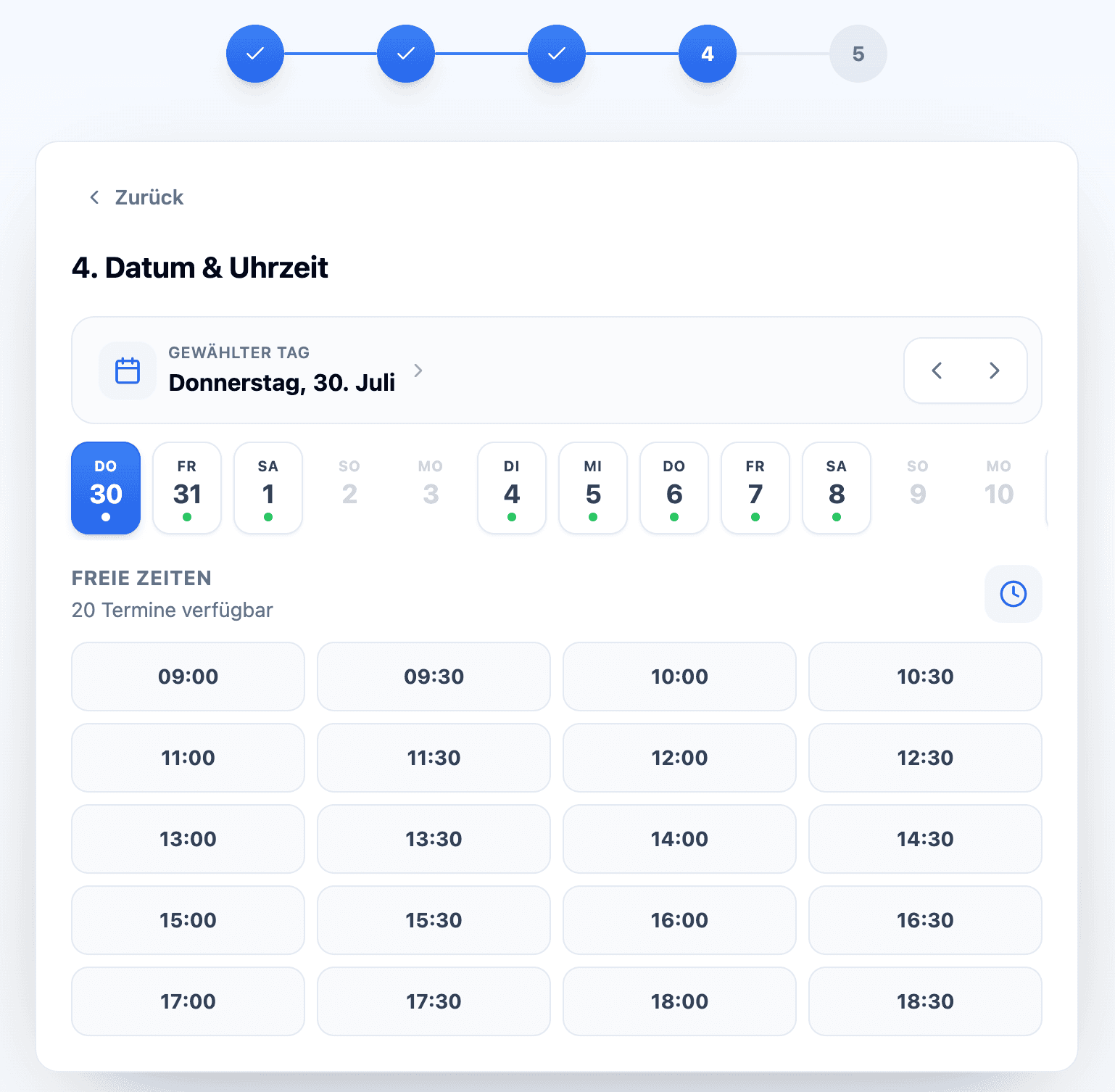
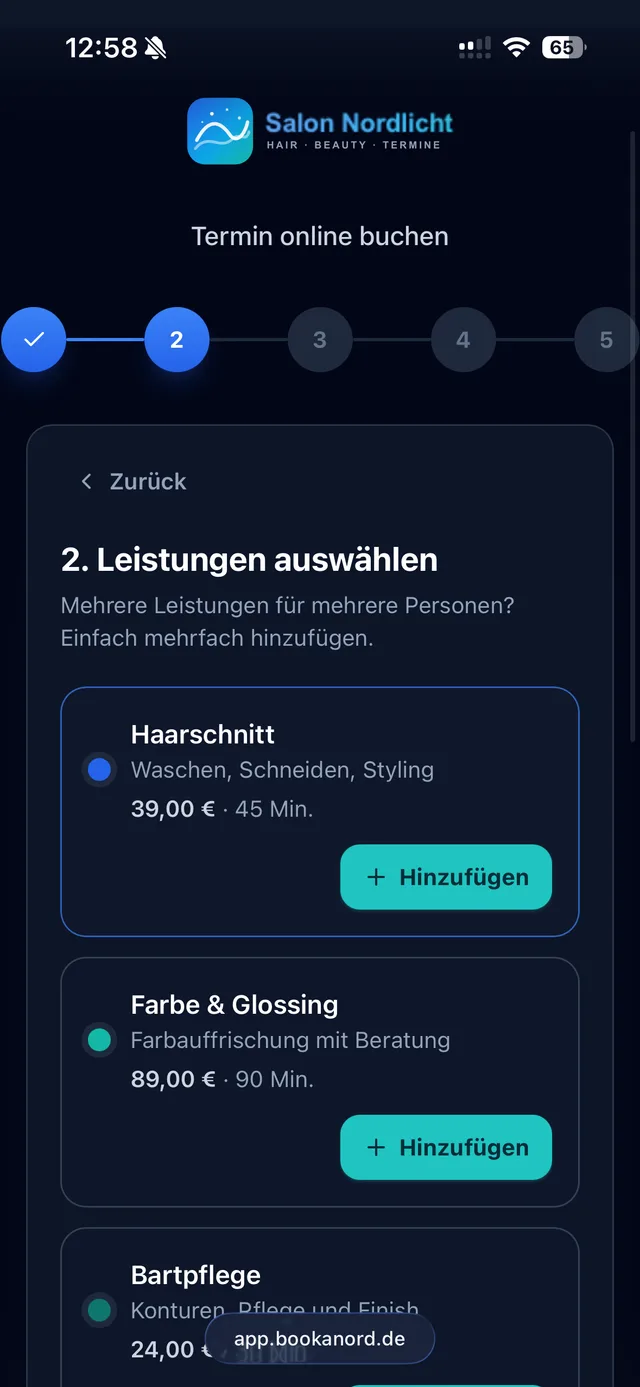
Wie binde ich eine Online-Terminbuchung in meine Website ein?
Für die einfachste Variante genügt ein Link: Sie verlinken Ihren Buchungslink von einem Button auf Ihrer Website. Soll die Buchung direkt auf der Seite erscheinen, fügen Sie stattdessen einen kurzen Einbettungs-Code ein. Beides funktioniert ohne neue Website und ohne Entwickler.
- Variante 1: Button oder Textlink auf die öffentliche Buchungsseite.
- Variante 2: Einbettung der Buchung direkt in eine Seite Ihres Auftritts.
- Beide Varianten sind bereits im kostenlosen Free-Tarif möglich.
DREI WEGE
Welche Einbindung passt zu Ihrer Website?
Alle drei Wege führen zur selben Buchungsseite. Sie unterscheiden sich nur darin, wie viel davon auf Ihrer eigenen Seite passiert.
| Buchungsweg | Stärke | Worauf Sie achten sollten |
|---|---|---|
| Link | Funktioniert überall und sofort: in der Menüleiste, im Text, in der Instagram-Bio und im Google-Profil. | Der Besucher verlässt Ihre Seite und bucht auf der Buchungsseite. Für viele Betriebe völlig ausreichend. |
| Button | Deutlich sichtbarer als ein Textlink und in jedem Baukasten mit wenigen Klicks angelegt. | Ebenfalls ein Seitenwechsel. Wichtig ist, den Button weit oben zu platzieren, damit er ohne Scrollen gesehen wird. |
| Eingebettetes WidgetBOOKANORD | Die komplette Buchung läuft auf Ihrer eigenen Seite ab. Die Höhe passt sich automatisch an den Buchungsschritt an. | Sie brauchen Zugriff auf den HTML-Bereich Ihrer Website. In den meisten Baukästen heißt das Element „HTML“ oder „Eigener Code“. |
VARIANTE 1 · LINK ODER BUTTON
Ein Link genügt für den Anfang.
Ersetzen Sie ihr-betrieb durch Ihren eigenen Buchungslink. Diesen finden Sie im Bookanord-Dashboard bei Ihrer Buchungsseite.
<!-- Einfacher Textlink -->
<a href="https://app.bookanord.de/book/ihr-betrieb">Termin online buchen</a>

<!-- Als Button, in neuem Tab -->
<a href="https://app.bookanord.de/book/ihr-betrieb"
   target="_blank" rel="noopener"
   class="button">Termin online buchen</a>
In Baukästen wie WordPress, Wix, Jimdo oder Squarespace fügen Sie den Link stattdessen einfach über die normale Link-Funktion ein – Code brauchen Sie dafür nicht.
VARIANTE 2 · WIDGET EINBETTEN
Die Buchung direkt auf Ihrer Seite.
Diese beiden Zeilen fügen Sie an der Stelle ein, an der die Buchung erscheinen soll. Das Widget passt seine Höhe automatisch an.
<div data-bookanord-booking="ihr-betrieb"></div>
<script src="https://app.bookanord.de/embed.js" async></script>

<!-- Optional: als eigener Abschnitt über die volle Breite, ohne Rahmen -->
<div data-bookanord-booking="ihr-betrieb" data-layout="section"></div>

<!-- Optional: dunkles Farbschema und eigene Starthöhe -->
<div data-bookanord-booking="ihr-betrieb"
     data-theme="dark"
     data-initial-height="820px"></div>
Das Script binden Sie nur einmal pro Seite ein, auch wenn mehrere Buchungsblöcke vorhanden sind. Ein Live-Beispiel sehen Sie auf unserer Beispiel-Salonwebsite.
NACH DEM EINBAUEN
Fünf Dinge, die Sie einmal prüfen sollten.
Die häufigsten Probleme entstehen nicht beim Einbau, sondern danach – und fallen erst auf, wenn Kunden sich melden.
- Den kompletten Buchungsweg einmal selbst am Smartphone durchklicken
- Prüfen, ob die Buchung ohne Scrollen sichtbar ist oder zu weit unten steht
- Kontrollieren, ob die Bestätigungsmail tatsächlich ankommt
- Den Buchungslink zusätzlich im Google-Profil und bei Instagram hinterlegen
- Bei Baukästen nach dem Speichern die veröffentlichte Seite prüfen, nicht nur die Vorschau
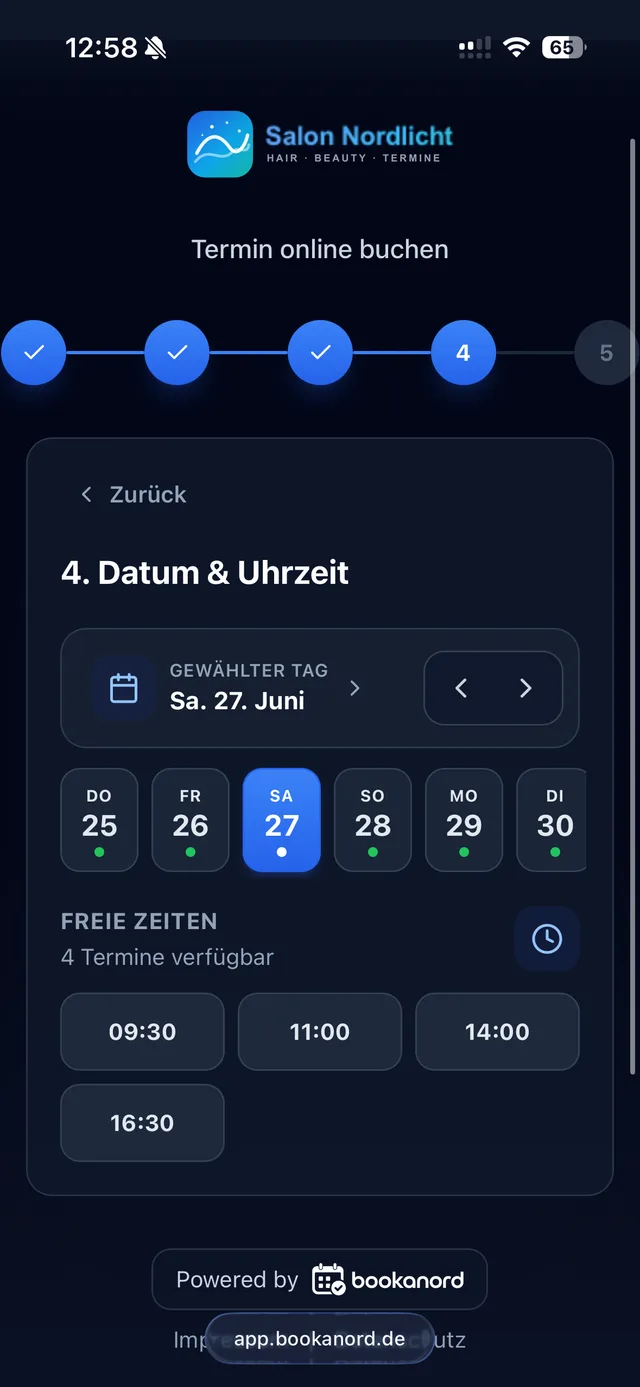
Auch dann sind Sie sofort online buchbar: Ihre Bookanord-Buchungsseite ist eine vollwertige, mobil optimierte Seite unter einem eigenen Link. Viele Betriebe starten nur damit und verlinken sie aus Instagram und dem Google-Unternehmensprofil. Wenn später eine Website dazukommen soll, erstellen wir sie auf Wunsch und binden die Buchung direkt ein.
KOSTENLOSE LIVE-DEMO
Testen Sie die Online-Buchung aus Kundensicht.
Wählen Sie eine Leistung, einen Mitarbeiter und einen freien Termin – ohne Anmeldung und direkt im Browser. „Salon Nordlicht“ ist ein fiktiver Beispielbetrieb.
Online-Buchung testen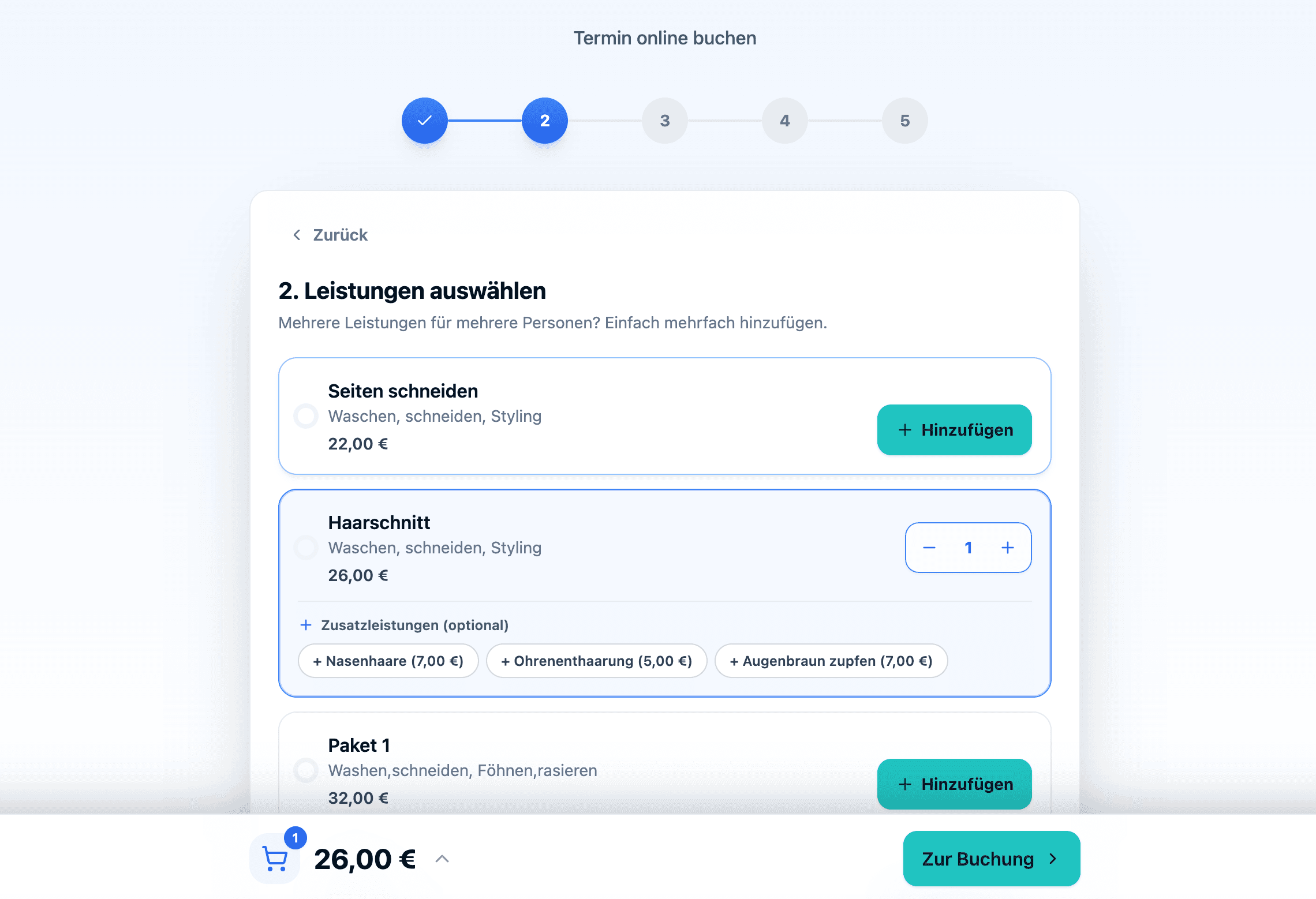
HÄUFIGE FRAGEN
Häufige Fragen.
Brauche ich Programmierkenntnisse?
Für Link und Button nicht – die legen Sie in jedem Baukasten mit der normalen Link-Funktion an. Für das eingebettete Widget kopieren Sie zwei Zeilen in ein HTML-Element; Code schreiben müssen Sie nicht.
Funktioniert die Einbindung mit WordPress, Wix oder Jimdo?
Ja. Alle gängigen Baukästen bieten ein Element für eigenen HTML-Code. Dort fügen Sie den Widget-Code ein. In WordPress heißt der passende Block „Individuelles HTML“.
Passt sich das Widget an mein Design an?
Sie können zwischen hellem und dunklem Farbschema wählen und die Starthöhe festlegen. Mit Bookanord Pro erscheinen zusätzlich Ihr Logo und Ihre Farben, und der Bookanord-Hinweis entfällt.
Wird die Seite dadurch langsamer?
Das Widget lädt verzögert und blockiert den Seitenaufbau nicht. Die Buchung selbst wird erst geladen, wenn sie in den sichtbaren Bereich kommt.
Funktioniert die Buchung auch auf dem Smartphone?
Ja. Sowohl die Buchungsseite als auch das eingebettete Widget sind für Smartphones optimiert – dort findet der Großteil der Buchungen statt.
PERSÖNLICHER KONTAKT
Lassen Sie uns Ihr passendes Bookanord-Setup finden.
Schreiben Sie uns kurz, was Ihr Betrieb braucht. Wir melden uns persönlich und unverbindlich.